
出门在外只有 IPv4?用阿里云 ESA 免费版访问只有公网 IPv6 的飞牛 NAS
适合人群:已经有飞牛 NAS,能通过 IPv6 + DDNS 在外访问,对域名解析有基本了解的朋友。
一、痛点:为什么在外面连不上家里的 NAS?
家里宽带一般都有公网 IPv6,配好 DDNS 后,在外面用 IPv6 访问 NAS 很方便。问题是很多公共网络和公司办公网络只有 IPv4,没有开放 IPv6。
比如出差或旅游住酒店(华住会等),连上酒店 Wi-Fi,晚上想用 NAS 里的资源看一集剧,或者要剪片子、上传资料,这时就会发现 NAS 打不开。
以前一般有两种办法,各有明显的缺点:
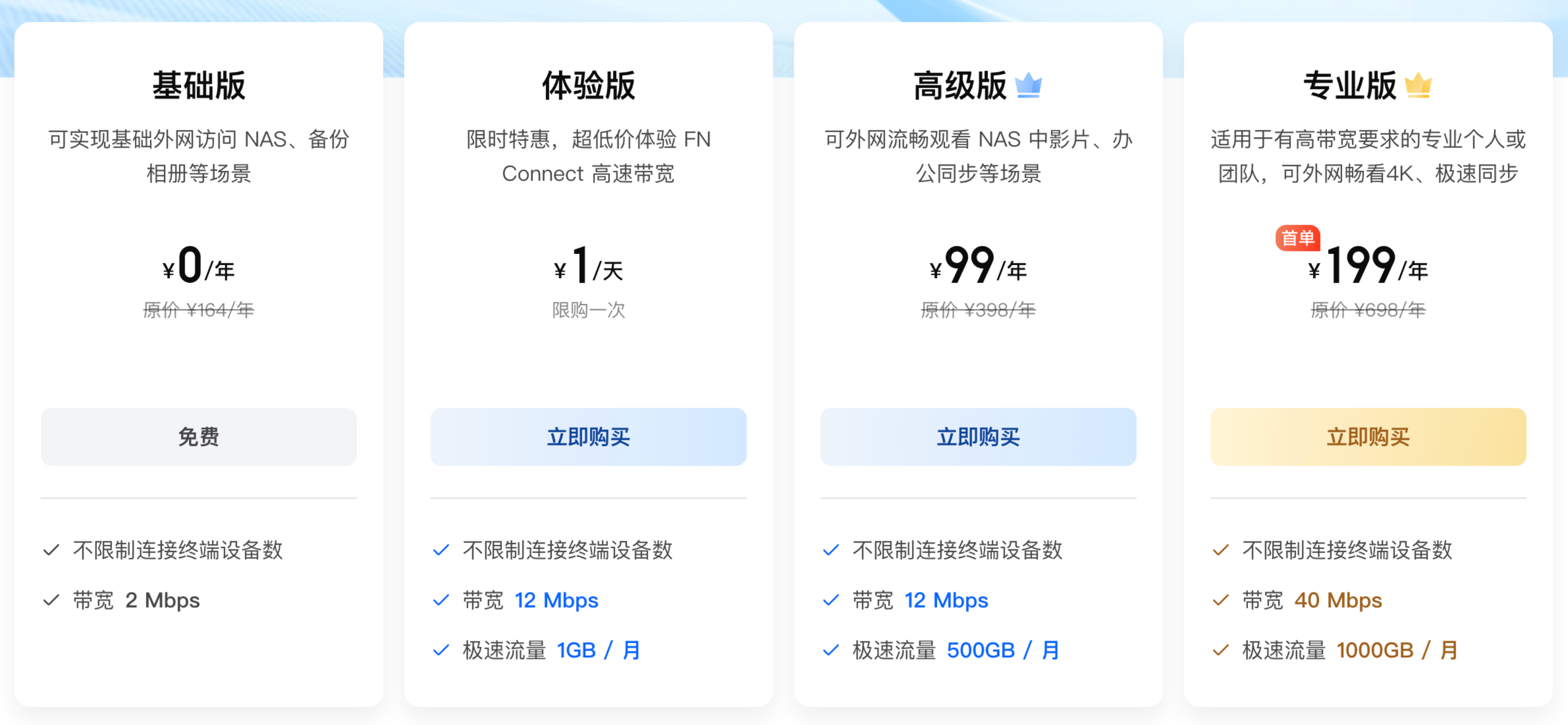
这篇教程用的是阿里云免费赠送的 ESA(边缘安全加速),让只有 IPv4 的网络也能访问只有公网 IPv6 的 NAS。
二、原理
ESA 的边缘节点同时支持 IPv4 和 IPv6。访问路径如下:
酒店 IPv4 网络 ──IPv4──> ESA 边缘节点 ──IPv6──> 家里的飞牛 NAS
终端只需要连上 ESA 节点,再由 ESA 通过 IPv6 回源到家里的 NAS。官方说明 ESA 默认带宽上限最低为 10 Gbps,比家用千兆宽带高得多。所以实际速度主要受家里上行带宽限制,体验和直接用 IPv6 访问差不多。ESA 还支持全球加速,出国旅游也能顺畅访问。
三、准备工作
一个自己的域名(备案过更好,后面会说区别)。
飞牛 NAS 已经有公网 IPv6,并且能在 IPv6 网络下正常访问。
在飞牛 NAS 上安装好 Lucky。
⚠️ Lucky 一定要装在飞牛 NAS 上。DDNS 解析出来的是运行 Lucky 那台设备的 IPv6 地址,本教程让 ESA 直接回源到飞牛的 5666/5667 端口。如果 Lucky 装在路由器或其他设备上,域名会指向那台设备,回源就会失败。这种情况需要在 Lucky 里再配一个反向代理转发到飞牛,本文不展开。
四、开通 ESA 免费版
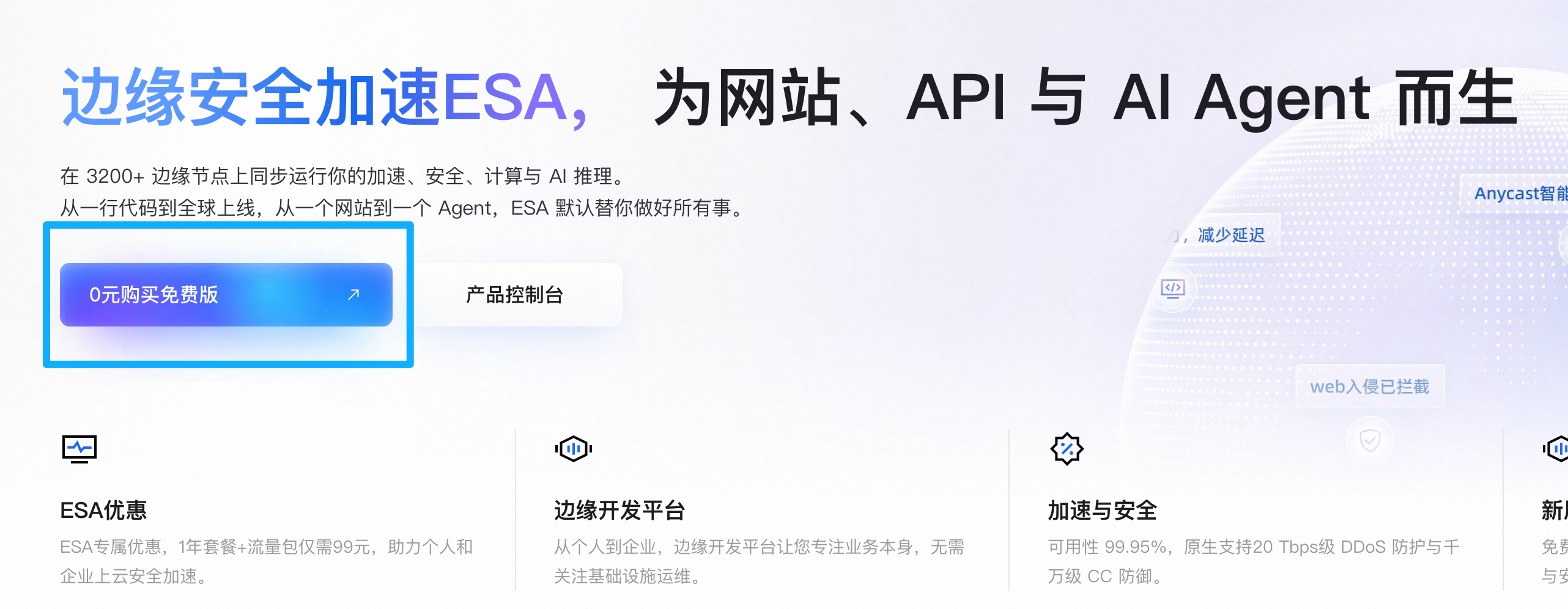
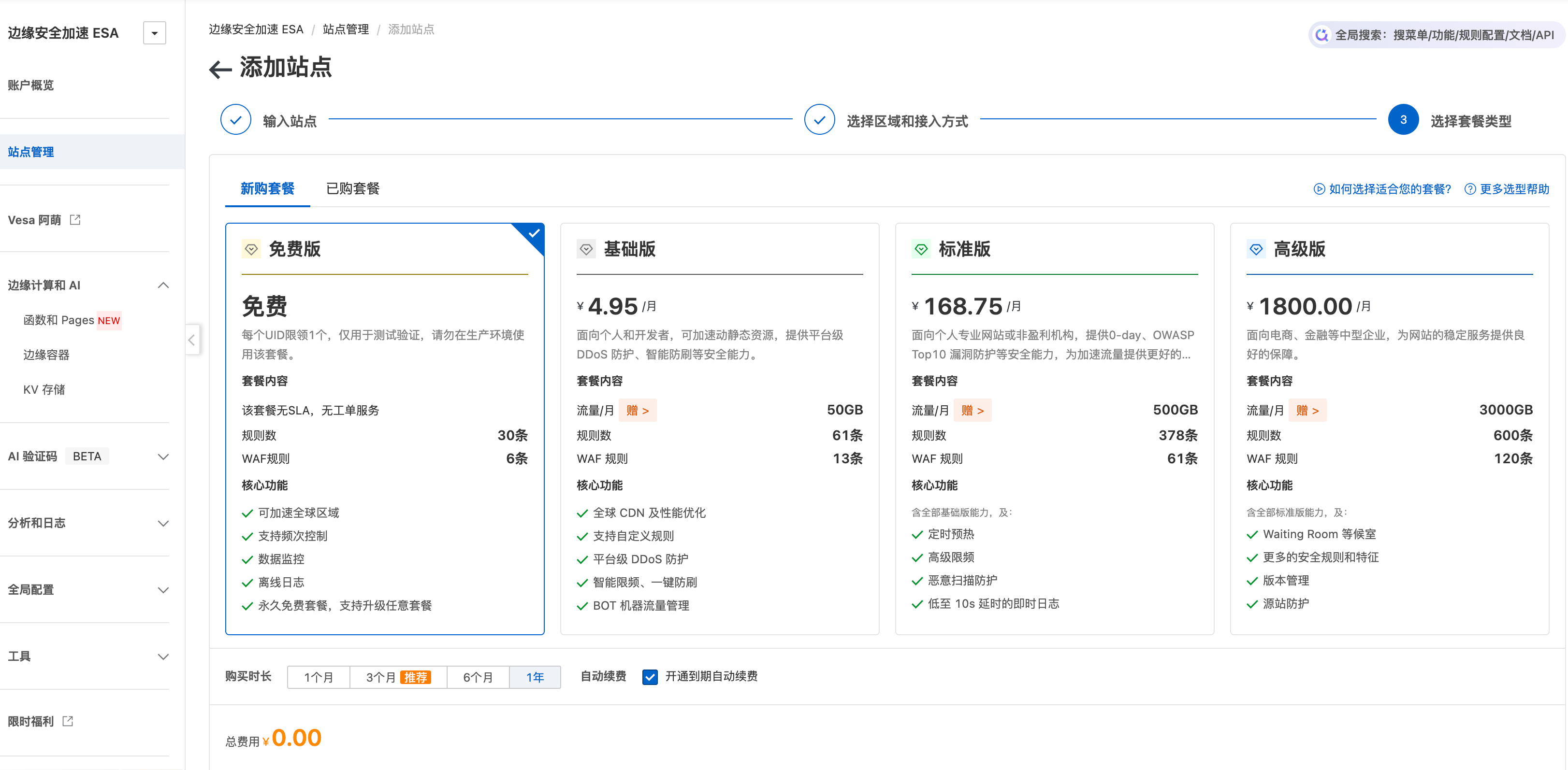
登录阿里云控制台,搜索“边缘安全加速 ESA”,或者点击打开
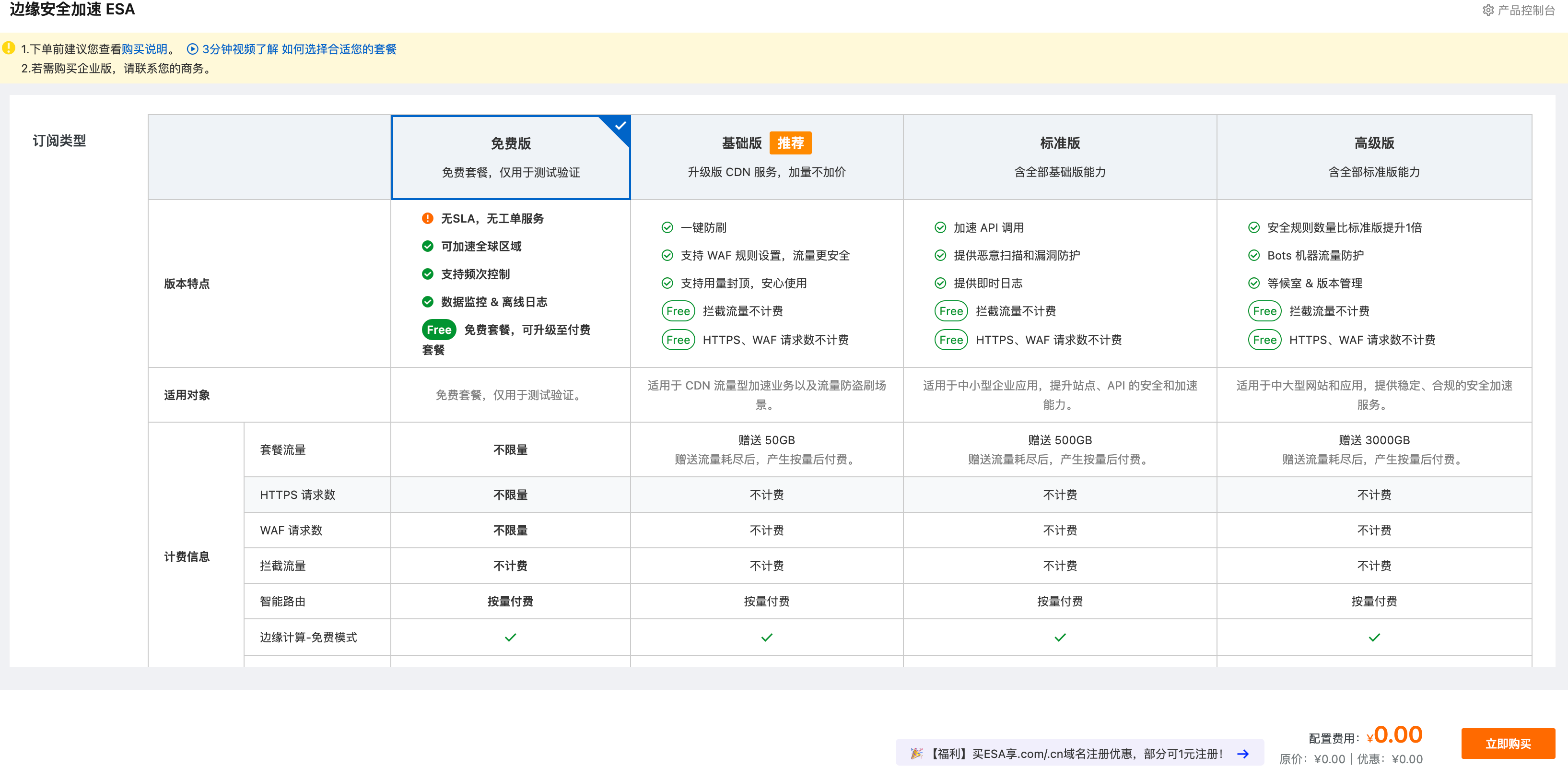
选择 免费版(有其他需求可以选别的版本,建议先从免费版开始)。购买数量选 1,时长选 1 年。
购买完成后进入 管理 ESA 套餐。
五、添加站点
在 站点管理 中点击 新增站点。
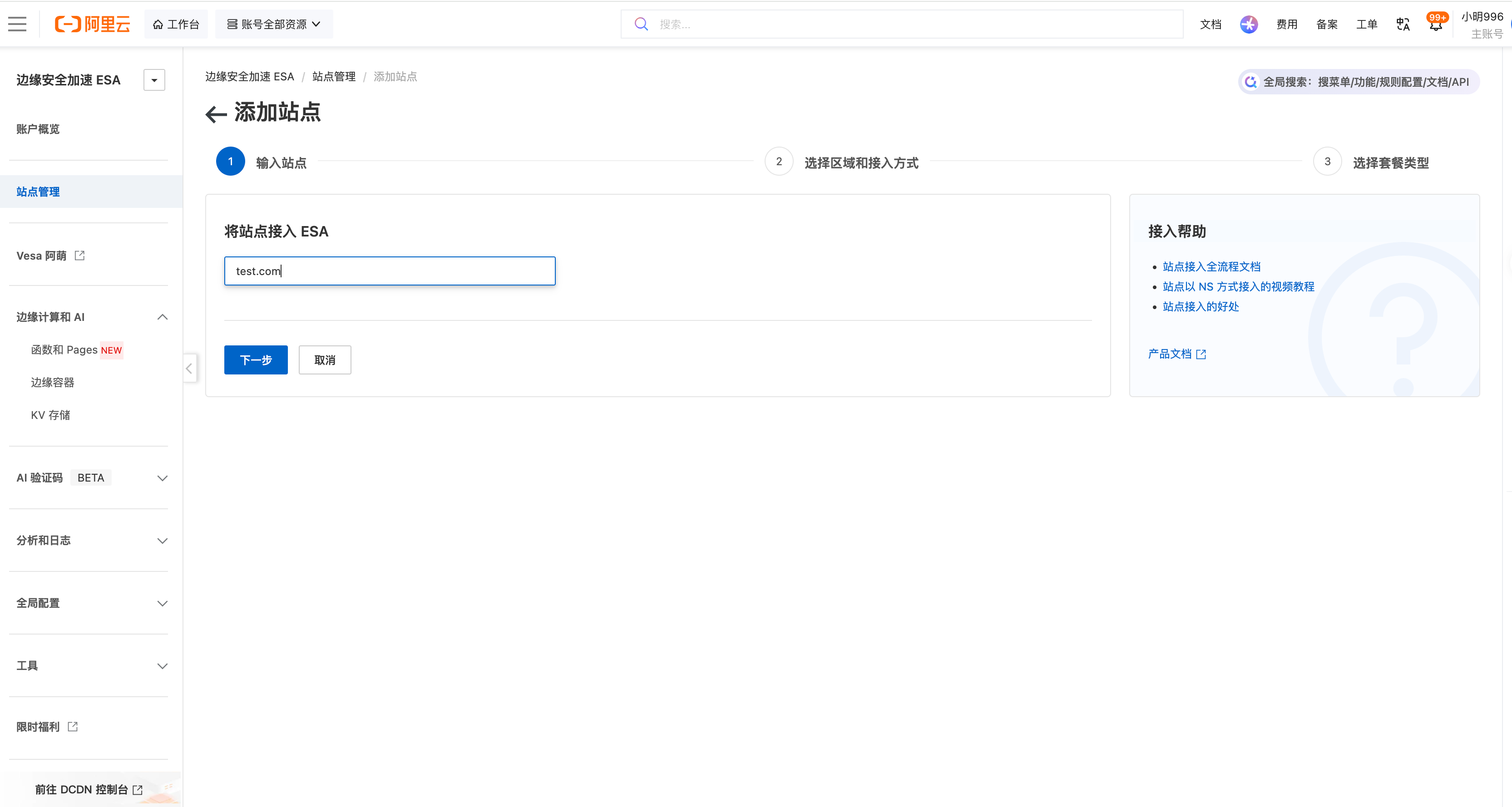
输入你的域名,点击 下一步。
选择加速区域:
域名已备案:可以选 中国内地 或 全球。
域名未备案:只能选 全球(不包含中国内地)。实测这个也能用,延迟会高一点,日常够用。
有条件的话建议备案,再选全球加速,速度能跑满家里的上行带宽。
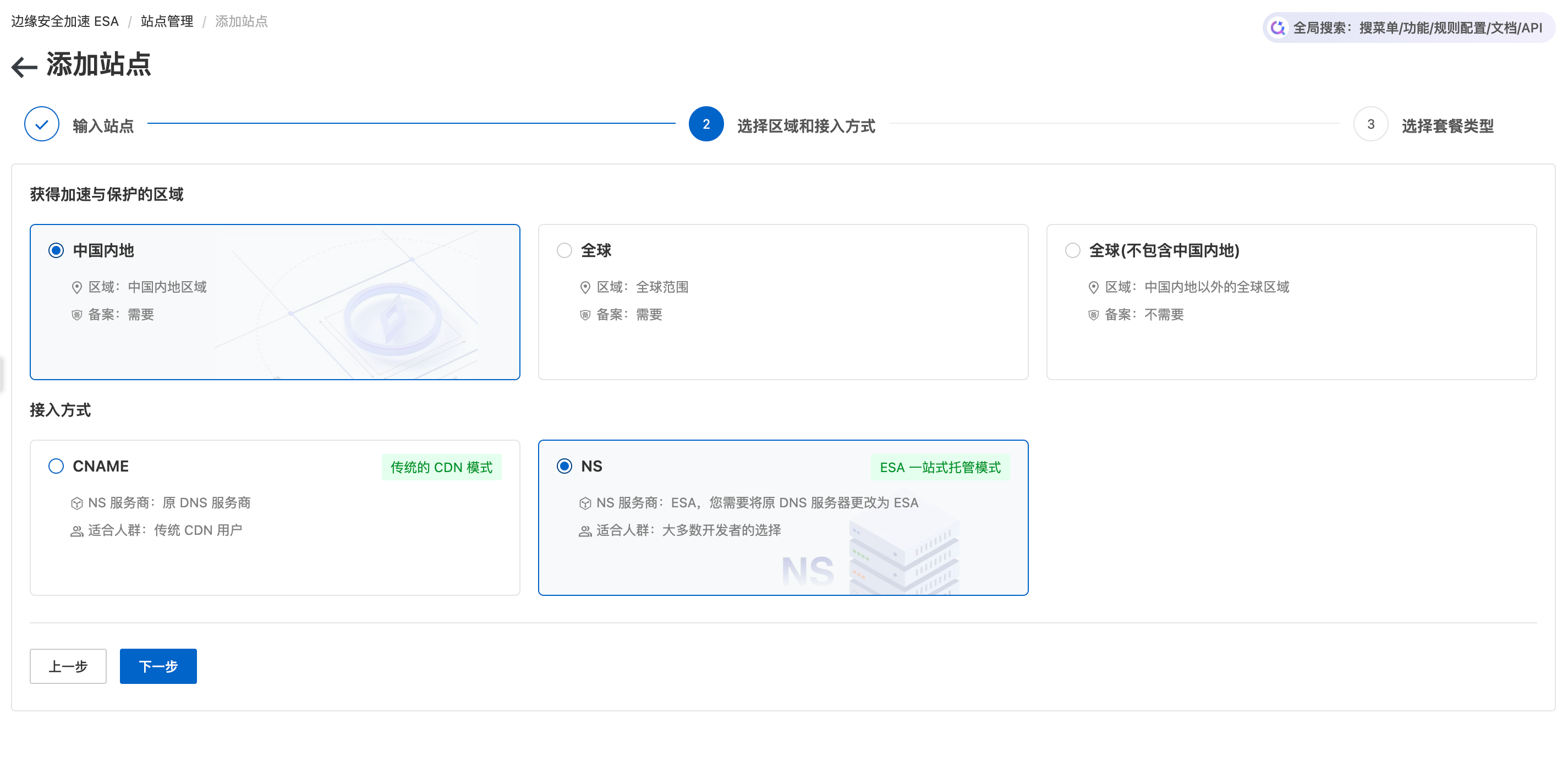
接入方式:选官方推荐的 NS 接入。
套餐选择:继续选 免费版,点击 完成并支付。
六、修改域名的 DNS 服务器
站点创建好后,进入站点的 站点概况 页面,会看到“立即修改 NS,正式启用站点!”的提示,里面列出了 ESA 分配的 2 个 NS 地址。
⚠️ 注意:切换 DNS 服务器后,原来 DNS 服务商那里的解析记录会全部失效。
页面第 1 步会提示先在 ESA 里添加原有的 DNS 记录,系统也会提示是否自动迁移。记录多的话建议自动迁移;记录少的话也可以在 ESA 里手动重新配置。
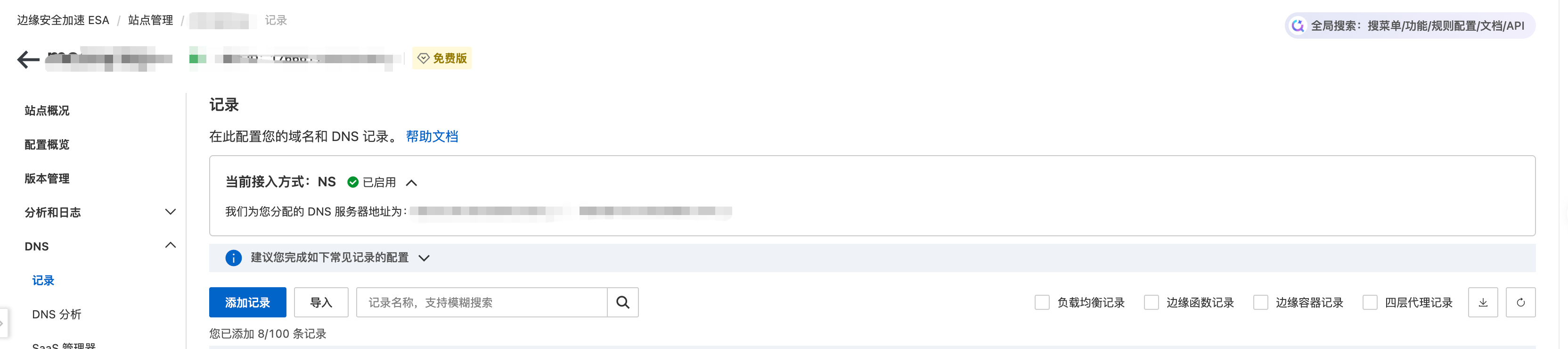
接着到域名注册商那里,把域名的 DNS 服务器改成这 2 个 NS 地址。以阿里云注册的域名为例:进入 域名列表,点开域名进入详情,在 DNS服务器 一栏点击 修改DNS。
修改后回到 ESA 站点概况页,点击 验证 NS 生。官方说明生效需要数分钟到 48 小时,实际一般几分钟就好。等 站点管理 中站点状态变成 已启用,就可以进行下一步。
七、用 Lucky 配置 DDNS
目前飞牛官方的 DDNS 还不支持阿里云 ESA,所以这里用 Lucky 来做 DDNS。想继续用飞牛官方 DDNS 的朋友,后面会出单独的教程。
1. 创建 AccessKey
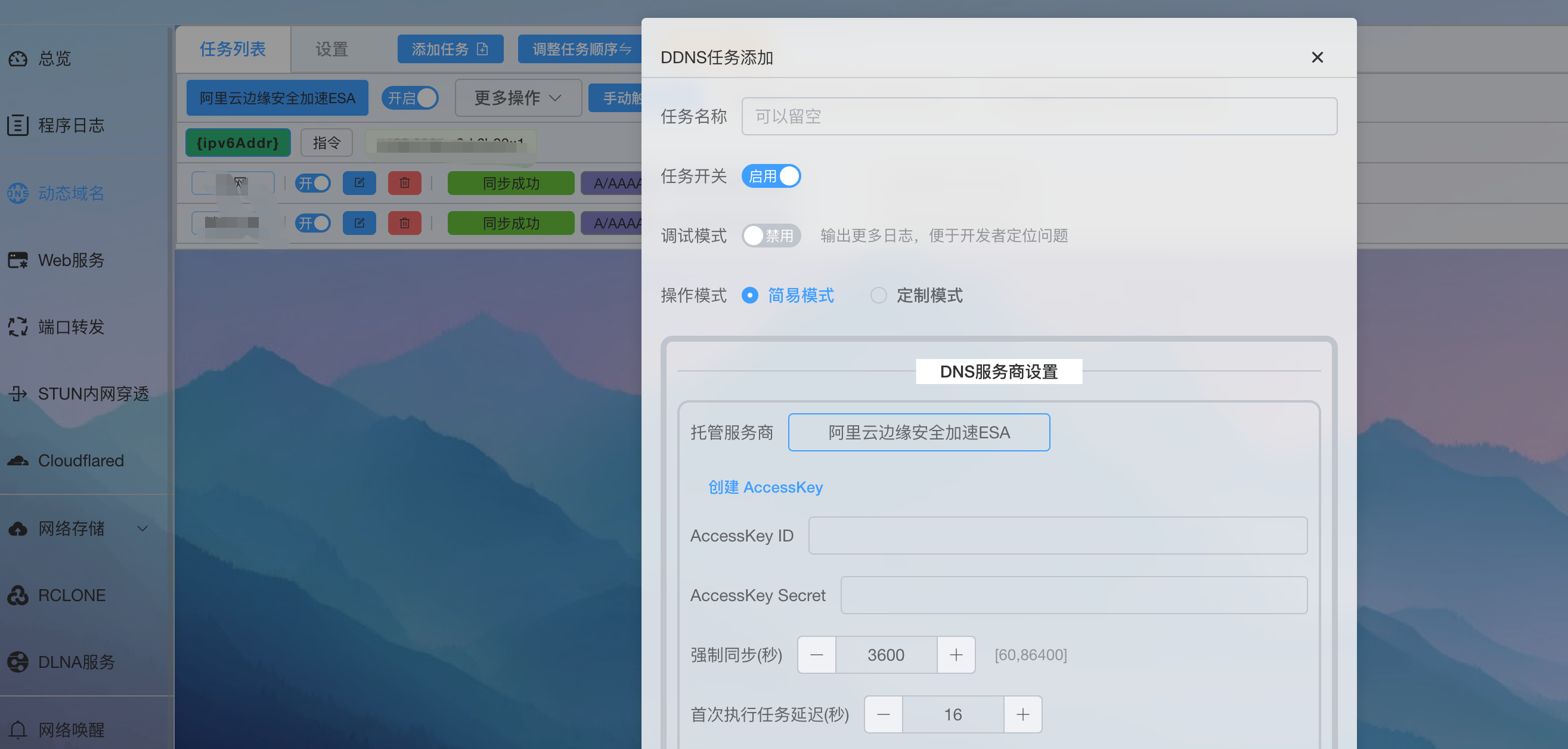
点击阿里云控制台右上角的头像,选择 AccessKey,创建后拿到 AccessKey ID 和 AccessKey Secret。Lucky 的任务配置界面里也有“创建 AccessKey”的快捷链接。
💡 安全建议:最好不要用主账号的 AccessKey。可以在 RAM 访问控制里新建一个子用户,只给它 ESA 相关权限,再用这个子用户的 AccessKey。万一密钥泄露,影响范围也小很多。AccessKey Secret 只在创建时显示一次,记得保存好。
2. 在 Lucky 中添加 DDNS 任务
打开 Lucky,进入 动态域名,点击 添加任务。
任务名称随意填,比如你的域名。
托管服务商选择 阿里云边缘安全加速ESA(一定要选这个,不是“阿里云”)。
填入
AccessKey ID和AccessKey Secret。在
{ipv6Addr}一栏点击 启用,获取公网 IP 方式保持默认的“通过接口获取(推荐)”即可。{ipv4Addr}保持禁用。
3. 添加同步解析记录
往下滚动到 同步记录,添加一条记录,按下表填写:
代理状态一定要打开。不打开的话,流量不经过 ESA,IPv4 网络还是访问不了。
Web网页和API接口的缓存规则不同,创建后也可以在阿里云 ESA 控制台调整细节。
保存任务后,在任务列表里看到这条记录显示 同步成功,就说明 DDNS 配好了。
💡 打开代理后,域名解析到的是 ESA 节点,不再是 NAS 本身的 IPv6 地址。此时 ESA 还不知道该访问 NAS 的哪个端口,所以先别急着测试,配完下一步的回源规则再访问。
八、配置回源规则
这一步告诉 ESA 应该访问 NAS 的哪个端口。
回到阿里云 ESA 控制台,进入站点,在左侧菜单选择 规则 → 回源规则,点击 新增规则。免费版每个站点最多可以建 5 条回源规则。
规则名称随意填,比如
fnos。传入请求类型:
站点只给 NAS 用:选 所有传入请求。
站点还有其他服务:选 自定义规则,匹配条件设为“主机名 等于 你的 NAS 域名”。
找到 回源协议和端口,点击 配置:
回源协议:跟随客户端
HTTP 端口:5666
HTTPS 端口:5667
这两个是飞牛默认端口,如果你改过,就按实际端口填。
点击 确定 保存。
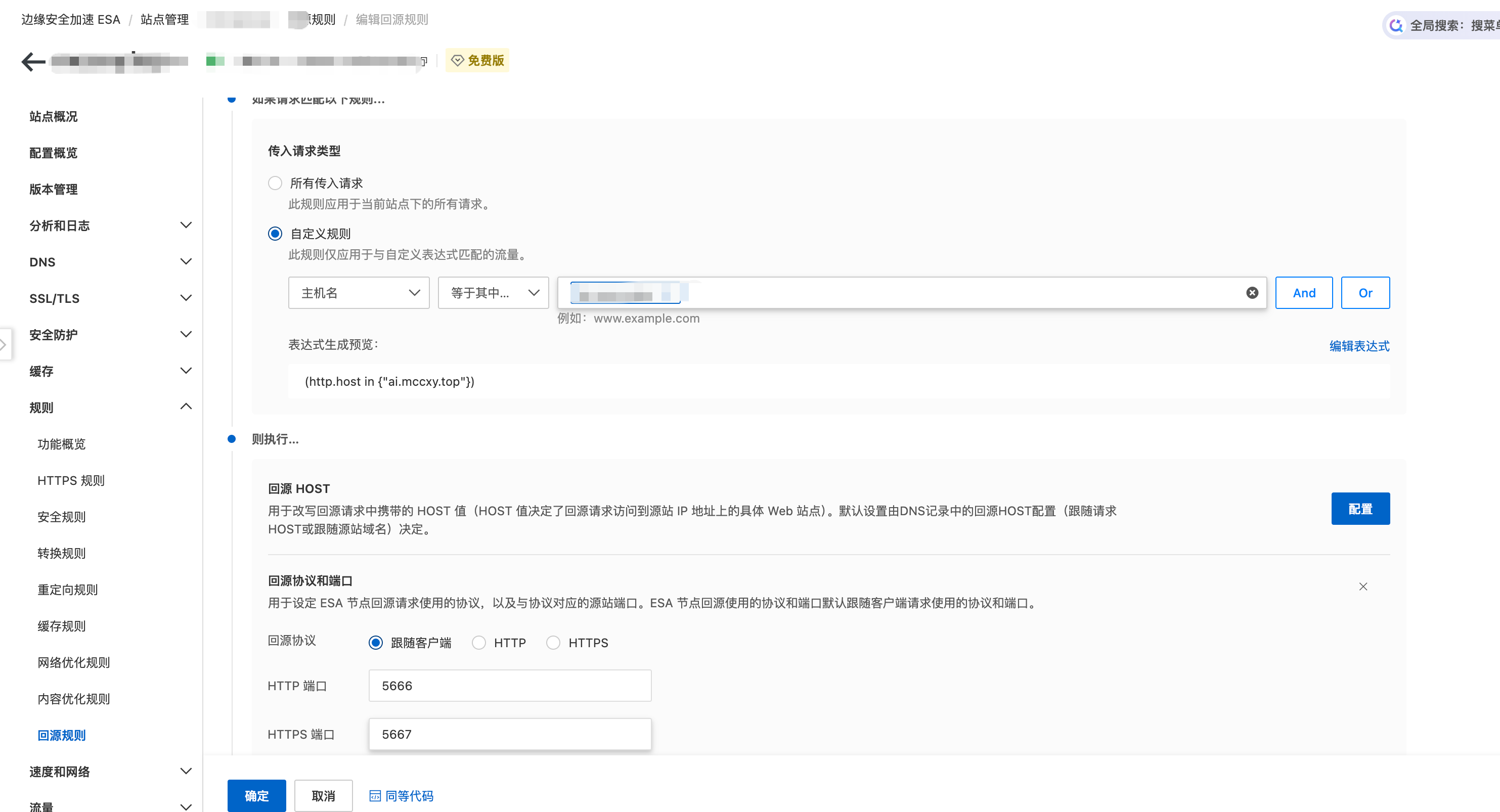
💡 这样做的好处是:外部用户访问 ESA 的标准 80/443 端口,域名后面不用带端口号;ESA 再转发到 NAS 的 5666/5667 端口。
九、测试访问
配置完成后,直接用 Lucky 同步记录里配置的域名访问,不需要带端口号,例如 http://nas.你的域名。
验证 IPv4 访问的方法:
在电脑或手机上关闭 IPv6,再访问域名;
或者找一个只有 IPv4 的网络(比如部分公司网络、酒店 Wi-Fi)测试。
能正常打开飞牛页面,就说明成功了。
十、注意事项
HTTPS 证书:如果要用
https://访问,可以在 ESA 的 SSL/TLS 设置中申请免费边缘证书。缓存:NAS 管理页面和接口都是动态内容,被缓存可能导致登录异常或页面不更新。遇到这种情况,在 ESA 缓存规则里对该域名设置“绕过缓存”。
安全:通过 ESA 访问相当于把 NAS 暴露到公网。建议使用强密码、开启飞牛的双重验证,也可以利用 ESA 自带的 WAF 和访问控制做防护。
服务条款:免费版在流量和使用场景上可能有限制,长期大流量使用前,建议看一下阿里云 ESA 的服务条款。